Es wurde ein Plugin zur Nutzung der Bürgerkarte im Kennwortverwaltungsprogramm KeePass umgesetzt.
Der Zugriff aus KeePass erfolgt normalerweise mittels Passwort, Schlüsseldatei oder Bindung an den jeweiligen Windows Account. Dieses A-SIT „Smartcard“ Plugin fügt Unterstützung für Österreichische Bürgerkarten (e-card G2 und G3 Karten, ACOS Karten) zur Funktionalität von KeePass hinzu. Bei Verwendung dieses Plugins kann der Zugriff auf die Passwort-Datenbank mittels Bürgerkarte geschützt werden. Dafür wird ein zufälliger Schlüssel generiert und mittels der Bürgerkarte verschlüsselt. Bei jedem Zugriff auf die Passwort-Datenbank wird der gespeicherte verschlüsselte Schlüssel geladen und mittels Bürgerkarte entschlüsselt und an KeePass übergeben. Zusätzlich zur Bürgerkarte kann die Datenbank auch weiterhin mittels Passwort oder Bindung an den Windows Account geschützt werden um die Sicherheit weiter zu erhöhen.
1. Allgemeines
KeePass (Reichl, 2014) ist ein freies Programm zur Kennwortverwaltung. Der Zugriff kann mittels Passwort, Schlüsseldatei oder Bindung an den jeweiligen Windows Account abgesichert werden. Die Funktionalität von Keepass kann mittels Plugins erweitert werden. Dieses „Smartcard“ Plugin fügt Unterstützung für Österreichische Bürgerkarten (Ecard G2 & G3 Karten, ACOS Karten) zur Funktionalität von Keepass hinzu. Bei Verwendung dieses Plugins kann der Zugriff auf die Passwort-Datenbank mittels Bürgerkarte geschützt werden. Dafür wird ein zufälliger Schlüssel generiert und mittels der Bürgerkarte verschlüsselt. Bei jedem Zugriff auf die Passwort-Datenbank wird der gespeicherte verschlüsselte Schlüssel geladen und mittels Bürgerkarte entschlüsselt und an Keepass übergeben. Zusätzlich zur Bürgerkarte kann die Datenbank auch weiterhin mittels Passwort oder Bindung an den Windows Account geschützt werden. Die folgenden Kapitel beschreiben die Installation und Verwendung des Plugins.
2. Installation
Die Dateien des ZIP-Archivs müssen in den KeePass Ordner (in dem die KeePass.exe liegt) extrahiert bzw. kopiert werden. Durch Entfernen dieser Dateien kann das Plugin deinstalliert werden.
3. KeePass Plugin
Nach der Installation des Plugins kann entweder eine neue Passwort-Datenbank angelegt werden oder der Hauptschlüssel einer bestehenden Datenbank geändert werden.
3.1. Anlegen einer neuen Passwort-Datenbank
Eine neue Passwort-Datenbank kann im Menü unter „ File->New… “ erstellt werden. Anschließend kann der Speicherort der Datenbank sowie der Name ausgewählt werden. Im darauffolgenden Schritt muss unter „ Key File / provider “ das Plugin „ SmartCard Plugin “ ausgewählt werden (siehe Abbildung 1).
Abbildung 1: Verschlüsselungsschlüssel erstellen.
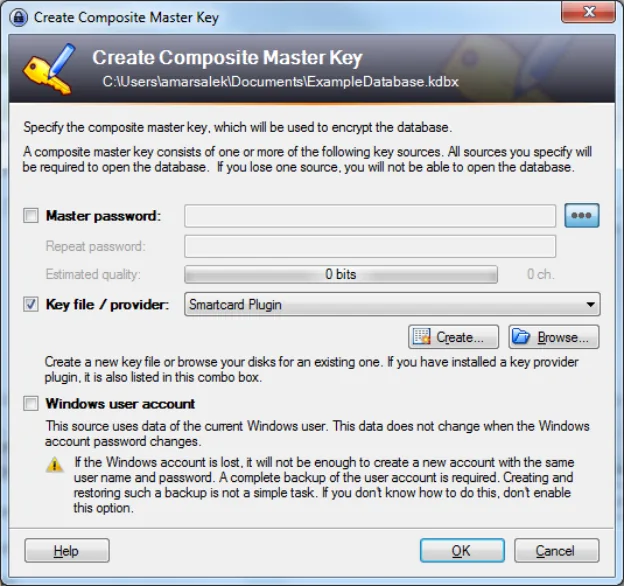
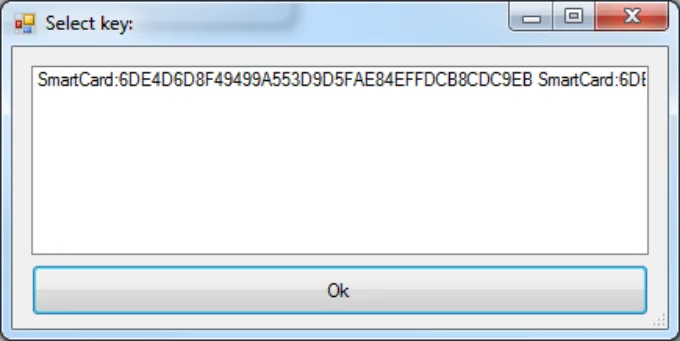
Zusätzlich kann der Schlüssel mit einem Passwort geschützt werden oder an das Windows Benutzer Konto gebunden werden. Im darauffolgenden Schritt kann der Speicherort sowie der Name der verschlüsselten Schlüsseldatei gewählt werden. Es wird empfohlen, den Namen sowie den Speicherort nicht zu verändern, da sonst jedes Mal der Schlüssel ausgewählt werden muss. Anschließend listet das Plugin alle in Frage kommenden Zertifikate auf (siehe Abbildung 2).
3.1.1. Erstellung des Backup-Schlüssels
Da im Falle eines Defektes oder Verlusts der Smartcard nicht mehr auf die Schlüssel-Datenbank zugegriffen werden könnte, wird empfohlen einen Backup-Schlüssel zu generieren. Das Plugin bietet dazu zwei Möglichkeiten an:
-
Verschlüsseln des Schlüssels mit einer zweiten Smartcard.
-
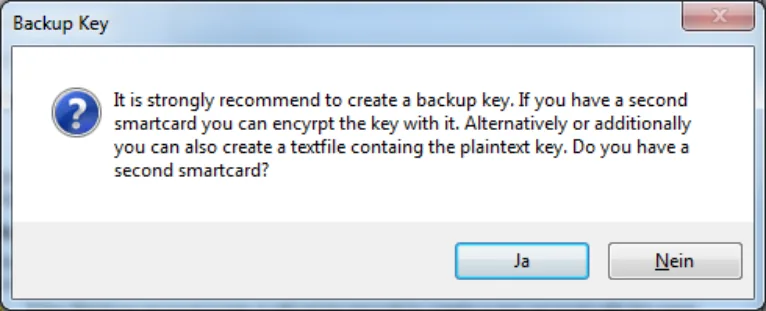
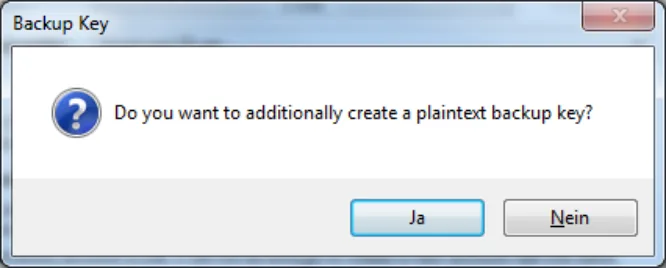
Erstellen eines Unverschlüsselten Backup-Schlüssels. Es können auch beide Backupvarianten benutzt werden. Um den Schlüssel mittels einer zweiten Smartcard zu verschlüsseln, oder beide Backup-Varianten zu nutzen, muss bei der Frage in Abbildung 3 „Ja“ ausgewählt werden. Falls nur ein (unverschlüsselter) Backup-Schlüssel erstellt werden soll muss „Nein“ ausgewählt werden.
Abbildung 3: Wahl zwischen den beiden Backup Möglichkeiten. Die beiden folgenden Abschnitte erklären die beiden Methoden zur Erstellung des Backup-Schlüssels.
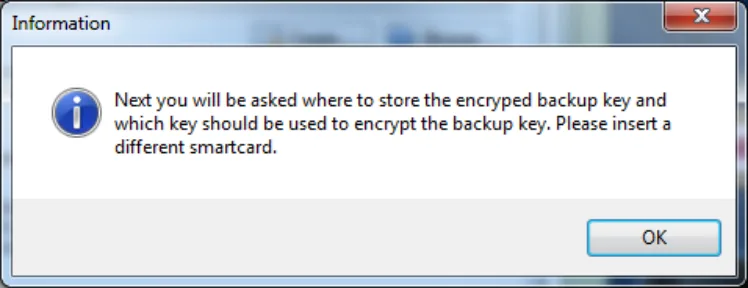
Zur Verschlüsselung des Schlüssels mit einer zweiten Smartcard muss nach Aufforderung des Plugins (siehe Abbildung 4) eine andere Bürgerkarte eingelegt werden. Es kann hierfür auch eine bereits abgelaufene ältere Karte verwendet werden.
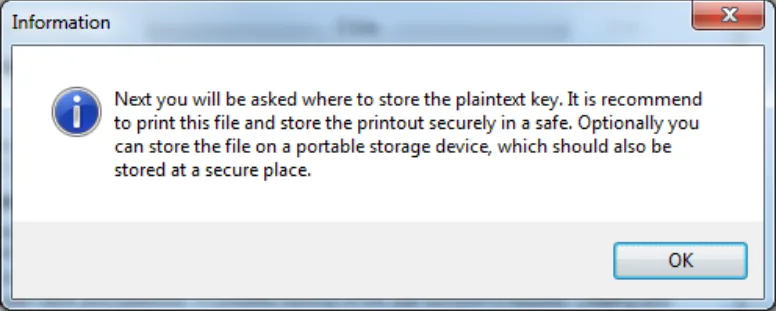
Bei der Erstellung eines Unverschlüsselten Backup-Schlüssels erscheint zuerst die in Abbildung 6 gezeigte Mitteilung. Diese informiert darüber, dass ein unverschlüsselter Schlüssel erstellt wird. Es wird empfohlen den Schlüssel auf einem portablen Speichermedium abzulegen. Dieses Medium sollte dann an einem sicheren Ort (z.B.: Tresor, Schließfach) aufbewahrt werden. Zusätzlich sollte die erstellte Datei mit einem Texteditor (z.B.: Notepad) geöffnet und ausgedruckt werden, falls das portable Speichermedium defekt wird. Der Ausdruck sollte ebenso an einem sicheren Ort aufbewahrt werden.
-
Der verwendete PC muss frei von Schadsoftware sein.
-
Der (unverschlüsselte) Backup-Schlüssel muss sicher aufgewahrt werden. Eventuelle Kopien am PC müssen sicher gelöscht werden.
-
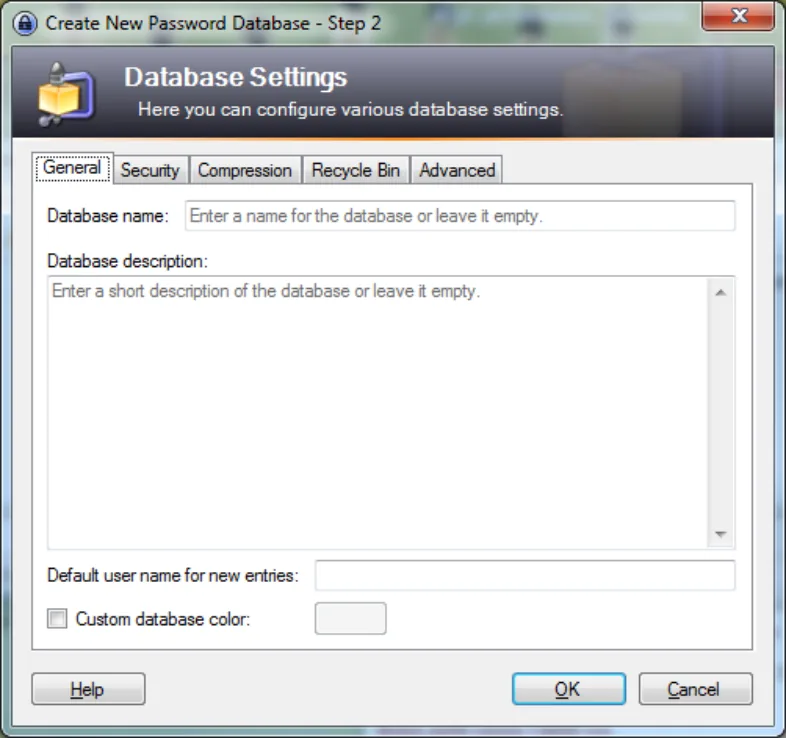
Beim Ausdrucken ist darauf zu achten, dass das Dokument nicht am Drucker gespeichert wird. Datenbank Einstellungen: Nach der Erstellung des Schlüsselmaterials übergibt das Plugin die Kontrolle an KeePass, wo die Datenbank Einstellungen angepasst werden können (Abbildung 7).
Abbildung 7: Datenbank Einstellungen
3.2. Anpassen einer bestehenden Passwort-Datenbank
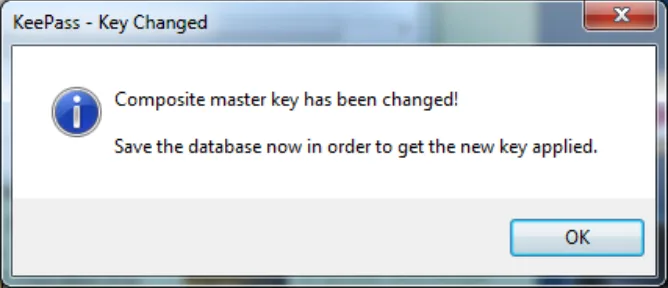
Es wird empfohlen eine Sicherungskopie der bestehenden Datenbank zu erstellen, für den unwahrscheinlichen Fall, dass während der Umstellung ein Problem auftritt. Um eine bestehende Passwort-Datenbank mittels Bürgerkarte zu schützen muss die Datenbank geöffnet werden und anschließend im Menü der Punkt „ File->Change Master Key… “ ausgewählt werden. Es öffnet sich dann das in Abbildung 1 dargestellte Fenster. Die folgenden Schritte sind analog den in Punkt 3.1 erläuterten Schritten. Nach der erfolgreichen Umstellung (siehe Abbildung 8) muss die Datenbank gespeichert werden um die Änderungen zu übernehmen.
3.3. Benutzung der erstellten Passwort-Datenbank
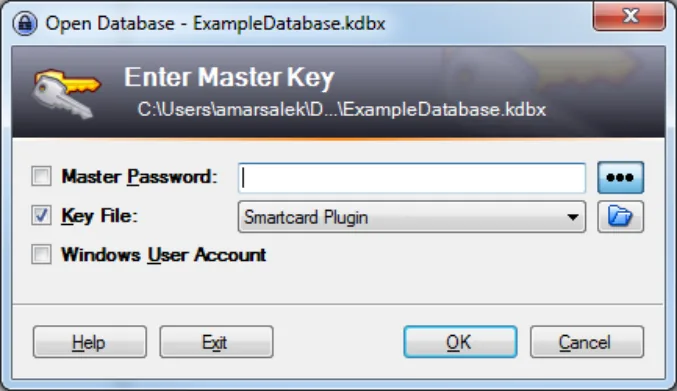
Nach dem Start der Keepass Anwendung sollte automatisch die zuletzt benutzte Datenbank geladen und das in Abbildung 9 dargestellte Fenster geöffnet werden. Sollte dies nicht der Fall sein kann die Datenbank über „ File->Open “ ausgewählt werden.
3.4. Kartendefekt / Kartenverlust
Sollte die primäre Karte defekt werden oder verloren gehen, muss der Backupschlüssel zum Öffnen der Datenbank verwendet werden. Dazu muss die Schlüsseldatei (in diesem Bsp. „ExampleDatabase.SkyTrustKey“) verschoben oder umbenannt werden. Die folgenden Schritte sind unter Punkt 3.5 erläutert.
Sollte die Backup Karte defekt werden oder verloren gehen, empfiehlt es sich einen neuen Backup-Schlüssel zu erstellen. Dies kann wie im Punkt 3.2 beschrieben erledigt werden.
3.5. Schlüsselverlust
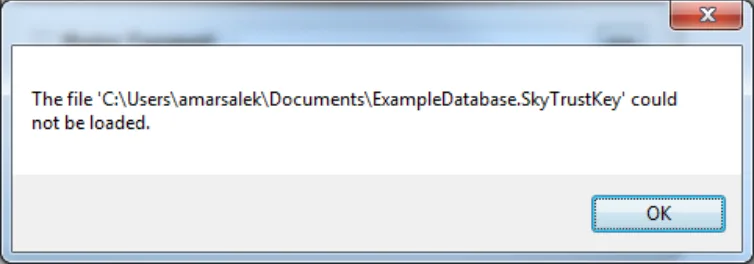
Sollte die verschlüsselte Schlüsseldatei verloren gehen, erscheint eine Warnmeldung (siehe Abbildung 10).
4. Literaturverzeichnis
Reichl, D. (2014). KeePass Password Safe . Von http://keepass.info/ abgerufen