
PDF-Dokumente in wenigen Sekunden rechtsgültig unterschreiben. PDF-Over ist das kostenlose Programm für Windows, macOS und Linux, mit dem Sie PDF-Dokumente mit Ihrer ID Austria unterschreiben – als qualifizierte elektronische Signatur, rechtlich gleichwertig zur handschriftlichen Unterschrift. Ausdrucken und Einscannen entfällt.
Herunterladen (Version 4.4.9): Windows · macOS (Intel) · macOS (Apple Silicon) · Linux
In drei Schritten unterschrieben
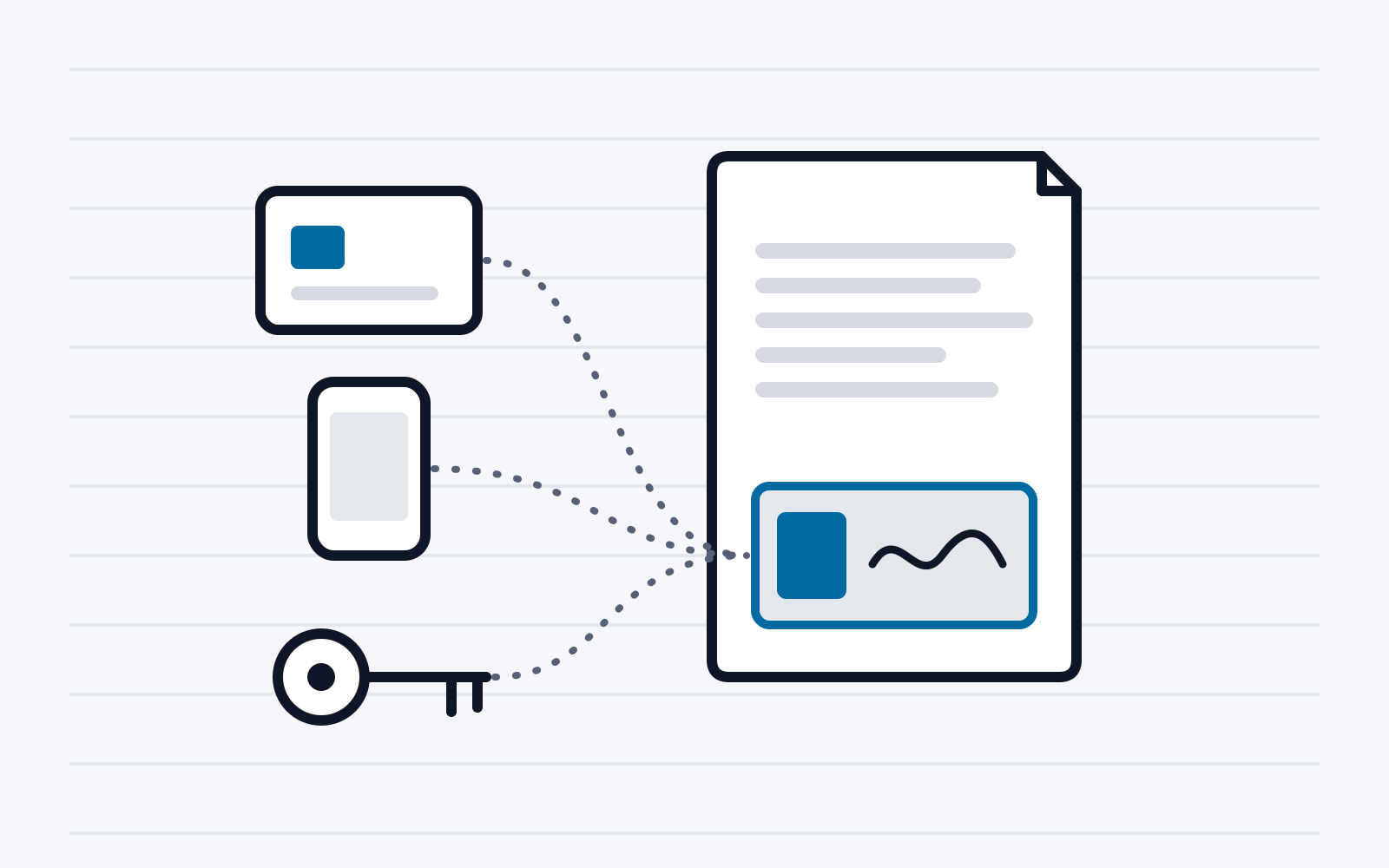
- PDF öffnen: per Drag-and-drop oder über den Dateidialog.
- Signaturfeld platzieren: an die gewünschte Stelle im Dokument ziehen.
- Unterschreiben: Signatur starten und in der App ID Austria freigeben.
Probleme bei der Anwendung? Antworten stehen unten bei den häufigen Fragen.
Funktionen
- Frei platzierbar: Das Signaturfeld setzen Sie genau dorthin, wo es hingehört.
- Sichtbare Signatur: Das Signaturfeld lässt sich anpassen.
- Eigenes Bild: Statt des Signaturfelds erscheint zum Beispiel ein Firmenlogo.
- Amtssignatur: Ein fertiges Profil für die offizielle Amtssignatur ist dabei.
- Mehrere Unterschriften: QR-Code-Platzhalter legen Position und Reihenfolge fest (siehe häufige Fragen).
- Unsichtbare Signatur: Sie steht nur in den Metadaten des PDFs und ist genauso gültig wie eine sichtbare.
- PDF/A: Signierte Dokumente bleiben PDF/A-kompatibel.
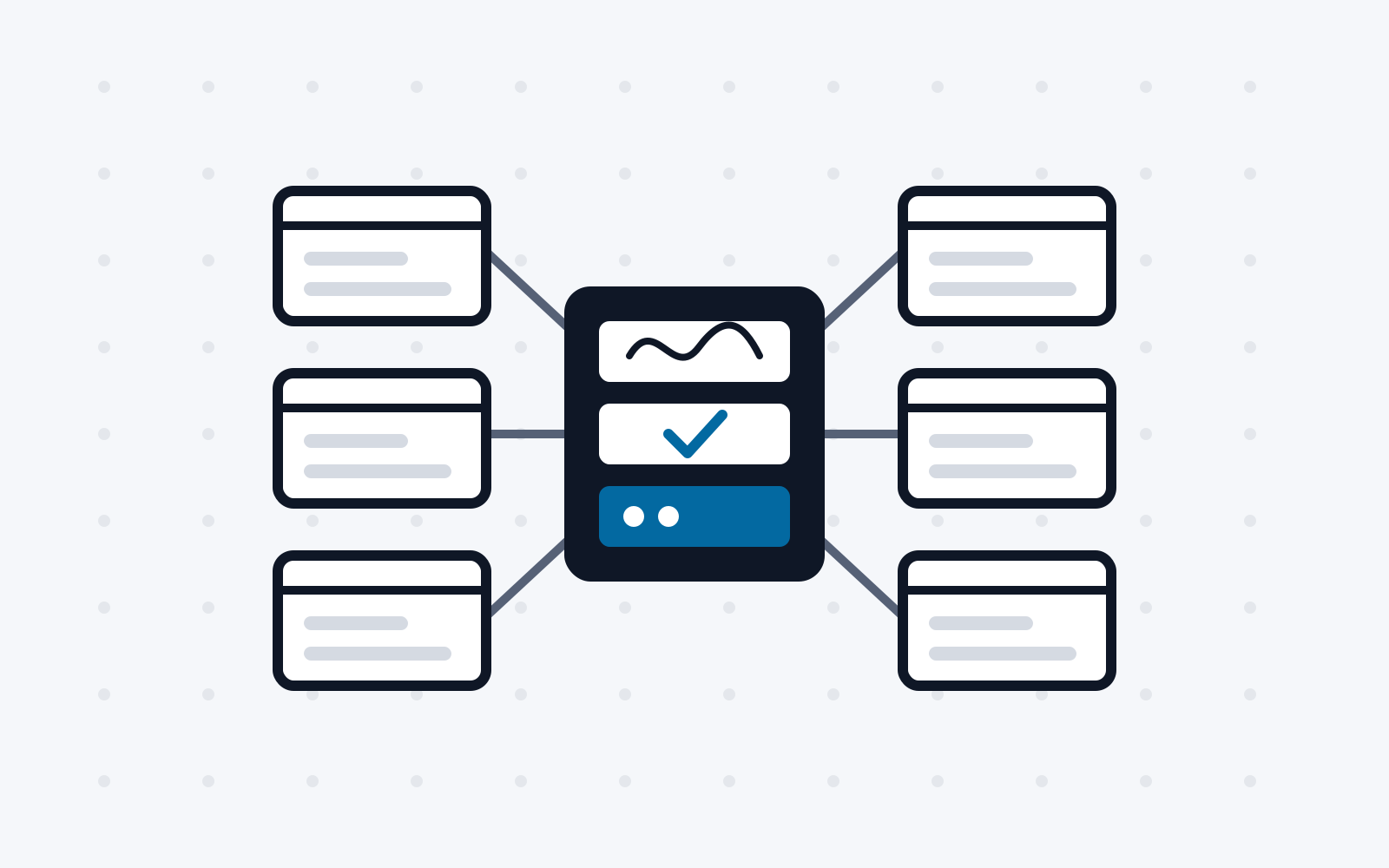
- Für Organisationen: Einstellungen lassen sich vorgeben und auf mehrere Geräte verteilen (siehe häufige Fragen).
Systemvoraussetzungen
- 64-Bit-Betriebssystem (ab Version 4.4.0)
- Windows 10 Version 1607 oder Windows Server 2016 und neuer (ab Version 4.4.9)
- macOS mit Intel- oder Apple-Silicon-Prozessor
- Linux: als Java-Archiv (
.jar) - ID Austria zum Unterschreiben
Download
Verwenden Sie immer die neueste Version. Nur sie enthält die aktuellen Fehlerbehebungen und Funktionen.
Version 4.4.9
| Betriebssystem | Datei | SHA256 |
|---|---|---|
| Windows | PDF-Over-4.4.9.msi | 30e20cb5a8f076be277b74ba9b4802b5e028cba7423bbe157f3bdbb5f4df4092 |
| macOS (Intel) | PDF-Over-4.4.9-x86_64.dmg | a375486dab901ca3881c63d323a1b3a5ebfefb1da59cce5bbe6b85e7b2da724a |
| macOS (Apple Silicon) | PDF-Over-4.4.9-aarch64.dmg | 80b46027a64c36547de58a65ea6644ebe9f46daf531c9cbf2ceea59551c3f299 |
| Linux (Java) | PDF-Over-4.4.9.jar | 27c3674c12654e2280108f08282232eddbb1c4ddb6e5e812703994838b359f5b |
Ältere Versionen, Prüfsummen und Release Notes: alle Versionen auf GitHub.
Für 32-Bit-Systeme
Version 4.3.2 ist die letzte Version für 32-Bit-Systeme. Sie ist end-of-life und wird nicht mehr weiterentwickelt: PDF-Over 4.3.2 auf GitHub. Die automatische Aktualisierung lässt sich unter „Einstellungen → Erweitert“ abschalten.
Häufige Fragen
Nach Klick auf den Button ‚Signieren‘ bzw. nach Auswahl des zu signierenden Dokuments bei automatischer Positionierung erscheint die Fehlermeldung „Signatur-Fehler“. Wie kann ich diesen Fehler beheben?
In den meisten Fällen erscheint die Fehlermeldung „Signatur-Fehler“, wenn PDF-Over keine Verbindung zum A-Trust Server herstellen kann.
Mögliche Ursachen:
- Eine Firewall blockiert die für die Kommunikation benötigten Ports oder URLs.
- Die Internetverbindung ist unterbrochen oder instabil.
So gehen Sie vor:
Stellen Sie sicher, dass die Internetverbindung aktiv ist.
Die folgenden URLs und Ports müssen für PDF-Over freigegeben sein:
- Für die automatische Versionsüberprüfung:
https://updates.a-sit.at/ - Für die Signaturauslösung mit ID Austria:
https://www.a-trust.at/mobile/https-security-layer-request/*undhttps://service.a-trust.at/mobile/https-security-layer-request/*
Wenn das Problem weiterhin besteht, wenden Sie sich bitte an software@egiz.gv.at.
Kann ich PDF-Over vorkonfigurieren (z. B. mit eigenem Logo oder individuellem Signaturblock) und diese Einstellungen automatisch auf mehrere Geräten übertragen?
Ja, das ist möglich. Sie können PDF-Over mit einer vorkonfigurierten Einstellung auf mehreren Geräten ausrollen, sodass alle User zunächst mit der gleichen Konfiguration starten.
So funktioniert es:
- Zentrale Konfiguration erstellen: Passen Sie PDF-Over auf einem Gerät nach Ihren Wünschen an (z. B. Logo, Signaturblock, weitere Einstellungen).
- Konfigurationsdatei verteilen: Kopieren Sie die Konfigurationsdatei (zu finden unter
%USER_HOME%/.pdf-over/PDF-Over.config) in das Verzeichnis%USER_HOME%/.pdf-overauf allen Zielgeräten. Weitere in diesem Verzeichnis benötige Dateien werden beim Start von PDF-Over automatisch erstellt. - PDF-Over starten: Beim ersten Start übernimmt PDF-Over die vorgegebenen Einstellungen. Nicht definierte Optionen werden automatisch auf Standardwerte gesetzt.
Hinweis: Trotz der einheitlichen Ausgangskonfiguration kann jeder User die Einstellungen jederzeit individuell anpassen. Änderungen, die ein User vornimmt, gelten nur für dessen eigenes Gerät und überschreiben die Vorgaben aus der zentralen Konfiguration.
Was kann ich tun, wenn meine Anmeldung mit Benutzername und Passwort nicht funktioniert („Benutzername/Passwort nicht korrekt“)?
In der Version 4.4.4 gab es ein bekanntes Problem mit Sonderzeichen in Benutzernamen oder Passwörtern.
Dieses Problem wurde im Dezember 2023 mit der Version 4.4.5 behoben. Sollte das Problem auch bei neueren Versionen auftreten, wenden Sie sich bitte an software@egiz.gv.at.
Wie kann ich sicherstellen, dass mein Dokument von mehreren Personen an den jeweils vorgesehenen Stellen unterschrieben wird?
Um festzulegen, wo eine oder mehrere Unterschriften im Dokument platziert werden sollen, empfiehlt sich die Verwendung von QR-Code-Platzhaltern. Jedem Platzhalter kann eine eindeutige Identifikationsnummer zugewiesen werden. So bestimmen Sie nicht nur die genaue Position der Unterschriften, sondern können – falls gewünscht – auch die Reihenfolge der Unterschriften festlegen.
Die Generierung der QR Codes sowie die Vergabe der Identifikationsnummern erfolgen unter https://pdf.egiz.gv.at/pdf-as-wai/qrCodeGeneration. QR-Platzhalter mit einer niedrigeren Identifikationsnummer werden zuerst verwendet. Zusätzlich kann dort auch das Format des Signaturblocks individuell konfiguriert werden.
Woher bekomme ich den QR-Code, um den Signaturblock im Dokument mit einem QR-Code-Platzhalter zu positionieren?
Der QR-Code für die Positionierung des Signaturblocks kann auf der Webseite https://pdf.egiz.gv.at/pdf-as-wai/qrCodeGeneration erstellt werden.
Dort können auch die gewünschten Einstellungen für den QR-Code-Platzhalter festgelegt werden.
Diesen QR-Code fügen Sie anschließend an der gewünschten Stelle in das Dokument ein, damit PDF-Over die Signatur genau dort platzieren kann.
Quellcode und Kontakt
PDF-Over ist Open Source und baut auf PDF-AS auf. Den Quellcode finden Sie auf GitHub.
Fragen und Rückmeldungen: software@egiz.gv.at